Kết hợp sử dụng Trekbuddy và Google map trên Storm (trang 9 nhé)
Chào anh em!
Trước hết mình xin nói rằng những phần hướng dẫn về Trekbuddy dưới đây không phải mình tự nghĩ ra mà là trên cơ sở tìm đọc và nghiên cứu các tài liệu đã có (trên www.tinhte.vn và www.trekbuddy.net). Trong đó (bản Tiếng Việt) tiêu biểu phải nói đến bài viết của MotoA925, đây thực sự là bài viết có chất lượng và được đông đảo anh em sử dụng GPS quan tâm (120 pages).
Tuy nhiên, vẫn còn có nhiều anh em có nhiều câu hỏi để setup và cũng như gặp nhiều lỗi trong quá trình sử dụng Trekbuddy. Hơn nữa, dòng cảm ứng (S1 và S2) ít được anh em trong topic của moto để cập (đa phần dành cho 88xx). Do vậy, mình có đề cập đến vấn đề này cho dòng máy Storm nói riêng và những anh em khác sử dụng điện thoại có GPS đều có thể tham khảo.
(Bài viết có sử dụng những tư liệu có sẵn của bạn moto (vì tinh thần giúp đỡ anh em trong tinhte nên mình xin phép chủ thớt moto nhé)
1. Trekbuddy là gì? Có những tính năng nào?
- Trekbuddy là phần mềm sử dụng sóng vệ tinh (GPS) để định vị và dẫn hướng
- Với Trek bạn có thể[/COLOR]
o
Nếu bạn đang đứng tại một chỗ, Trek cho bạn biết chính xác vị trí bạn đang ở đâu (kinh độ, vĩ độ) trên đường nào hoặc nằm cạnh ai.
o Nếu bạn đang di chuyển sẽ cho bạn biết bạn đang đi về hướng nào? Tốc độ bao nhiêu? La bàn? Khoảng cách bao xa nữa thì đến nơi.
o Các thông số về môi trường xung quang (nhiệt độ, độ ẩm, không khí,…)
o Xác định các điểm đến yêu thích trên bản đồ, chọn và đánh dấu để sau này đến một cách nhanh và chính xác nhất
o Ghi lại chi tiết lộ trình của bạn dù bạn có rẽ vào ngóc ngách nào.
o Nếu bạn đang ở một nơi ko biết tả cho người khác biết là ở đâu, hãy ngồi tại đó, xác định vị trí và gửi sms cho người bạn của mình, Trek sẽ giúp người đó tìm ra bạn!
o Và…còn nhiều điều thú vị đang chờ bạn khám phá
o ĐẶC BIỆT LÀ [COLOR="Red"]FREE
VÀ TẤT CẢ CÓ THẺ LÀM OFFLINE
2. Máy điện thoại nào có thể hỗ trợ và sử dụng Trek có hiệu quả
-
Blackberry
- Nokia
- Samsung
- HTC
- LG
- Motorola
- …..
- NHƯNG trong phạm vi bài viết này tôi xin đề cập chi tiết đến dòng máy Blackberry Storm 2- 9550 của RIM (các dòng máy khác về cơ bản là thao tác tương tự)
3. Hướng dẫn cài đặt
- Bước1: Hiện nay đã có rất nhiều phiên bản của Trek, và mình xin gửi đến các bạn phiên bản mới nhất 0.9.9.0 (lấy từ website: www.trekbuddy.net) và ở dạng file *.alx để các bạn có thể dùng BDM cài đặt bình thường ko cần thông qua OTA download nhé! (File đính kèm ở cuối bài trekbuddy)
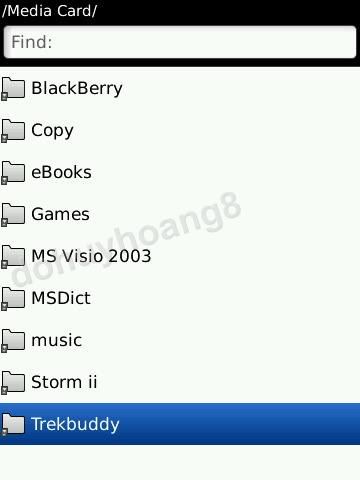
- Bước 2: Tạo thư mục mang tên Trekbuddy ngay trên thẻ nhớ (SD card), hay nhớ là tạo ngay trên thẻ nhớ mà không nằm trong bất cứ thư mục nào của thẻ nhớ.
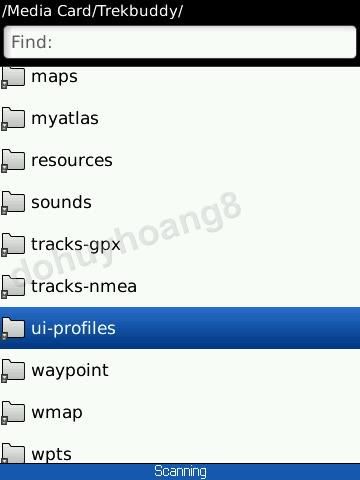
- Bước 3: Bạn download file trekbuddy_dohuyhoang8, giải nén, và copy tòan bộ 9 thư mục trong đó paste vào thư mục trekbuddy vừa tạo ra.
o \maps là nơi các bạn đưa tất cả bản đồ vào để phần mềm có thể nhận biết được đường dẫn.
o \myatlas: nơi chứa các file .tar để sử dụng atlas (hỗ trợ zoom khi sử dụng bản đồ)
o \Sounds là nơi các bạn đưa các file âm thanh có định dạng .amr vào sử dụng. Ví dụ: bạn set 1 điểm đến trên phần mềm, khi bạn đến đúng điểm đó thì phần mềm sẽ thông báo với bạn qua âm thanh mà trong thư mục Sounds mà bạn đã có “Đã về nhà” chẳng hạn!
o \tracks-gpx sẽ là nơi chứa các file tracklog mà phần mềm ghi lại lộ trình bạn đã đi được (có định dạng .gpx).
o \ui-profiles bạn đưa theme (Skin) vào đây nhé. Trong file mình đính kèm có sẵn theme mình lấy từ trekbuddy.net dùng cho Storm.
o \wpts: Chứa các waypoints - điểm mà bạn đã set trên phần mềm (nhà bạn, nhà bạn gái,quán ăn yêu thích,….)được lưu tại đây.
- Bước 4: Download các file về bản đồ xuống và copy vào thư mục maps (Hoặc download các file atlas cho vào myatlas để sử dụng) tùy bạn lựa chọn.
- Bước 5: Trở về menu chính của máy chọn :Options\advance options\GPS\GPS Service chọn Location on.
- Bước 6: Ngắt kết nối máy tính với storm .
- Đến đây máy của bạn đã hoàn toàn đăng nhập và sử dụng được Trek rồi đó!
4. Hướng dẫn sử dụng
- Bước 1: Vào Menu chính chọn \dowload\Trekbuddy (hình dấu chân)
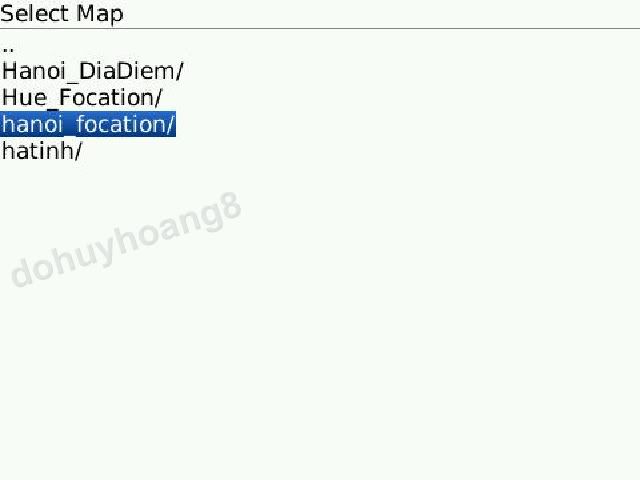
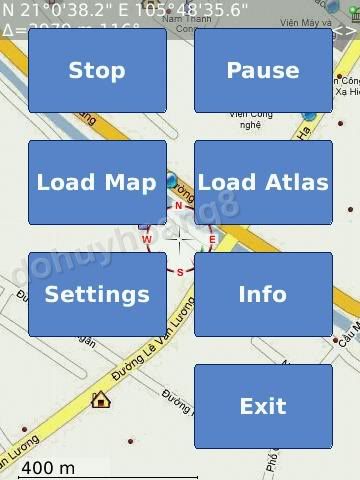
- Bước 2: Load map\SD card\trekbuddy\maps Chọn Tỉnh bạn quan tâm (các bản đồ này do bạn download về và copy vào thư mục này), ví dụ mình chọn Hanoi_focation. Chọn file *.map Máy sẽ hỏi bạn muốn chọn đây là bản đồ mặc định không? Bạn Ok hay ko thì tùy bạn
- Bước3: Trên màn hình trekbuddy chọn
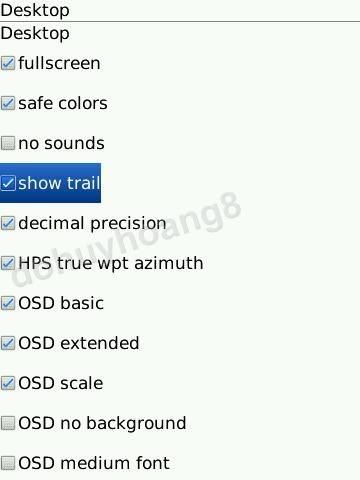
o Phím chùm dâu\setting\desktop\ click dấu tích và show trail click vào chùm dâu tiếp chọn OK. Thao tác này để bạn có thể lưu lại các track log của mình
- Bước 4: Trên màn hình bản đồ, chọn menu\start. Nhìn góc trên cùng bên phải có chấm đỏ chuyển sang xanh da trời chuyển sang vàng xanh lá cây (kèm theo số lượng các vệ tinh 8* – 10* -12*….càng nhiều * sóng càng mạnh,
- Bước 5: CONGRATULATIONS vậy là bạn hoàn tòan đã sử dụng được Trek rồi đó.
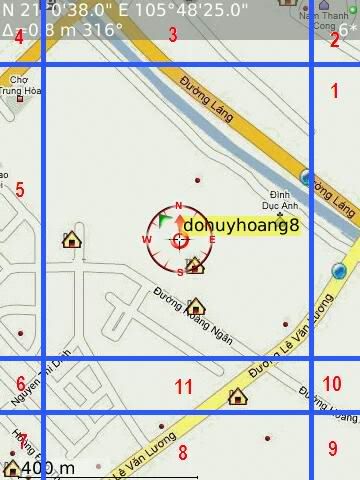
5. Các thao tác nhanh trên màn hình chính Với dòng máy Storm 1 và Storm 2
- 1 – Cuộn về bên phải: khi chạm nhẹ, bản đồ tự động di chuyển sang bên phải
- 2 – Back light: Khi để ON thì màn hình sẽ sáng mãi, khi OFF thì màn hình sẽ tự động khóa sau một khoảng thời gian (tùy do máy bạn thiết lập)
- 3 –Cuộn lên phía trên khi chạm nhẹ vào màn hình bản đồ
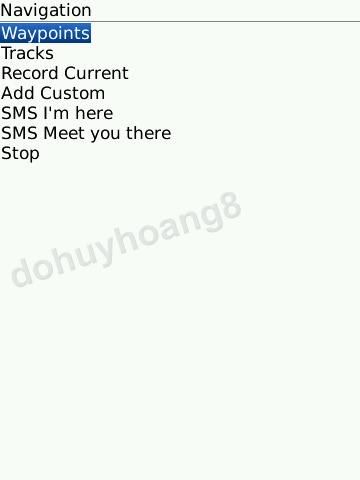
- 4 – Lựa chọn các giá trị way points, chọn track, đánh dấu điểm hiện tại bạn đang đứng để lưu trên bản đồ (record current), sms : gửi tin nhắn cho bạn bè biết bạn đang ở đâu, etc….
và nữa đây
- 5 – Cuộn về bên trái: khi chạm nhẹ, bản đồ tự động di chuyển sang bên trái
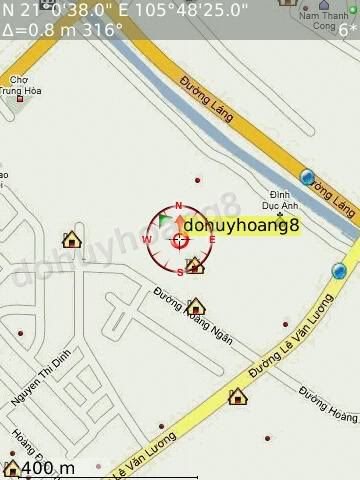
- 6 – 7 : chane layer và menu chính (start bản đồ, load bản đồ, atlas,…)
- 8 – Thay đổi màu sắc (sáng – tối) của tâm hình tròn
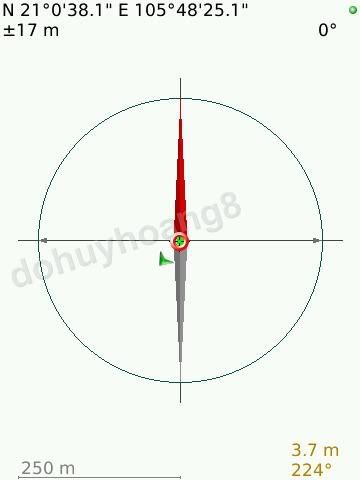
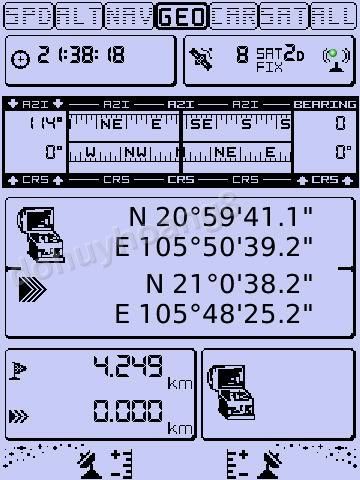
- 9 – Thay đổi giữa các màn hình(màn hình chính
màn hình la bàn
màn hình thống kê chi tiết về tốc độ, vị trí,….)
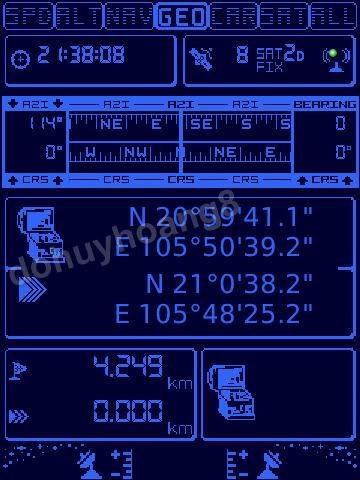
để chuyển giữa các Tab, CAR, SAT, GEO, ALL, ........ bạn show keyboard lên, nhấn vào phím <-- (phím delete) thì sẽ chuyển được giữa các Tab,(trích từ dungtienb)
khi chuyển sang chế độ buổi tối thành thế này nhé
- 10 – Thay đổi bản đồ (có trong thư mục maps)
- 11 – Cuộn xuống dưới khi chạm nhẹ vào màn hình bản đồ.
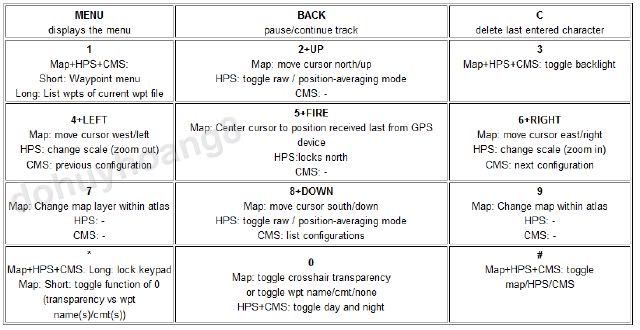
Với các dòng máy không là cảm ứng có thể tham khảo hướng dẫn sau
Và thêm hướng dẫn của Moto925 nhé
Phím số:
0 - Chỉnh độ sáng tối trong tâm của hình tròn.
1 - Navigation, set điểm đến, điểm bắt đầu.
3 - Bật, tắt đèn màn hình.
Phím chữ:
R,U - Chuyển lên.
F,C,J,N - Chuyển xuống.
A,D,H - Sang trái.
S,G - Sang phải.
Space - Về điểm mình đang đứng (khi bắt được sóng GPS)
Alt+Q lần 1 - Chuyển sang chức năng la bàn.
ALT+Q lần 2 - chuyển sang chức năng hiển thị theme. (Bấm số 0 để thay đổi chế độ ngày và đêm)
ALT+Q lần 3 - Trở về bản đồ.
ALT+W vào chức năng menu để add Waypoints, Track, add Custom.......
(Tất cả các phím trên mình test trên máy 8310, còn trên các máy khác có thể không giống đâu nhé).
6. Các câu hỏi thường gặp Câu hỏi 1: Dùng Trek mà tải bản đồ rồi để theo dõi hướng di chuyển, theo dõi liên tục vậy thì chắc mất nhiều tiền lắm, không biết phần mềm này tính theo phí GPRS hay phí mạng Mobi (Vina, viettel...) nhỉ?
--> Trả lời: Phần mềm này ta dùng thông qua sóng GPS của hệ thống các vệ tinh nên hoàn toàn FREE
Câu hỏi 2: Mình đã sử dụng được GPS nhưng không biết ZOOM để xem to hơn chính xác vị trí trên bản đồ, bác nào biết giúp em với
---> Trả lời: Một hạn chế nhất định khi sử dụng Trek là không có tính năng zoom trên màn hình chính. Tuy nhiên các bạn có thể sử dụng các bản đồ có độ zoom 16x là đã rõ nét lắm rồi. (Hiên tại ở Vietnam là vậy, mình ko không rõ mạng các nước khác thì sao, nếu dùng VZ Nagigator thì bạn có thể làm mọi thứ, đẹp mỹ mãn nhưng Vietnam chưa trong danh sách hỗ trợ. Mình sẽ viết 1 bài về VZ Navigator sau)
Câu hỏi 3: Dùng bản đồ Hanoi (vì mình ở Hanoi) thì có nhiều bộ bản đồ khác nhau, nên dùng bản nào là tốt nhất?
---> Trả lời: Theo mình thấy có một số gói bản đồ về Hanoi (Hanoi_focation, hanoi_diadiem,....) nhưng mình thấy gói hanoi_foucation của chủ thớt moto có đọ chính xác cao nhất.
Câu hỏi 4: Tôi đã cài trekbuddy như hướng dẫn nhưng nó chỉ đén đèn màu vàng nó dừng mà không chuyển sang màu xanh là thế nào hả bác?
---> Trả lời: Bạn nên load lại bản đồ hoặc Options/advance options\ GPS chọn lại Location on...., bạn nhớ chọn nơi nào đó thoáng mát nhé (như mình ngồi trong tầng 1 làm việc thì chỉ bắt đền vàng thôi)
Câu hỏi 5: Khi mở Trecbuddy lên thì nó báo đòi phải mở Bluetooth. Và lâu lâu nó hay báo "tút" 1 cái mà chẳng có gì xảy ra.
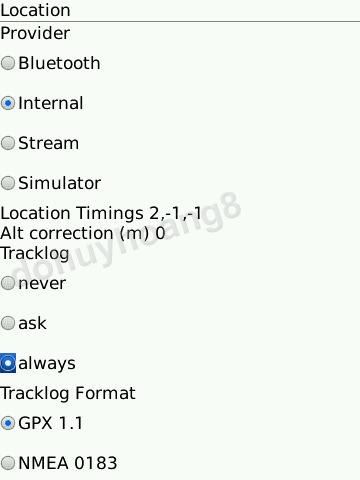
--> Đó là do bạn chọn chế độ sai, do bạn chọn Bluetooth thì nó sẽ hỏi bạn kết nối với bluetooth ---> tại màn hình Trek bạn vào setting\location\provider click chọn Internal.
Câu hỏi 6: Mình không biết sử dụng waypoint thế nào?
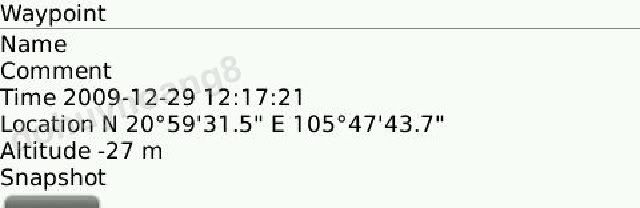
--> Trả lời: Bạn chạm nhẹ vào vùng số 4 và chọn waypoints (nơi bạn đã lưu sắn các điểm đến, Record current : lưu lại nơi bạn đang đứng vào danh sách, sms...như hướng dẫn trên)
Câu hỏi 7: ....còn nhiều nữa nhưng mình up bài viết như đã hứa đã
CÁC BẠN HÃY CHỊU KHÓ ĐỌC KỸ BÀI VIẾT TRƯỚC KHI HỎI NHÉ, CẢM ƠN BẠN ĐÃ ĐỌC ĐẾN ĐÂY!
- Sẽ cập nhật phiên bản mới của Trekbuddy
- Thêm các tính năng dẫn hướng (đã có trên các diễn đàn quốc tế, Việt nam mình nếu bản nào giỏi lập trình thì tham gia hỗ trợ anh em nhé)
- Cập nhật những bản đồ tốt nhất
- Cập nhật các câu hỏi (chưa có trong topic)
Ngày 13/1/2010: Cập nhật bản đồ Việt Nam - zoom 14 (sưu tầm từ bài viết trên diễn đàn không phải do mình tự làm ra, rất cảm ơn bạn đã giúp ỡ và chia sẻ) Chi tiết:
- Dung lượng nén: 150 Mb
- Khi attack ra: hơn 400Mb
- Cách sử dụng:
+ B1: Copy file VN_dohuyhoang8 vào thư mục maps (hoặc myatlas) tùy bạn nhưng sau đó sẽ lấy đó làm đường dẫn.
+ B2: Bật Trek/chọn load maps (nếu để trong maps) hoặc chọn load atlas (nếu để trong myatas)
+ B3: Chọn tiếp VN-zoom_14/VN_dohuyhoang8_st/cr.tar ---đợi 3 giây ---- chọn tiếp vnson1-14 ----> rồi chọn bất cứ file nào trong đó để load atlas ---chờ khoảng 10 giây ---xong.
+ B4: menu/start ---sau khoảng 6 giây ---> XONG
Link (mediafire): http://www.mediafire.com/?mgyv1lhtaft
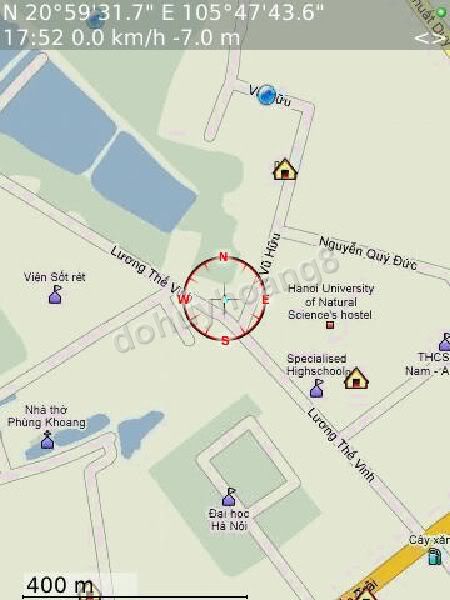
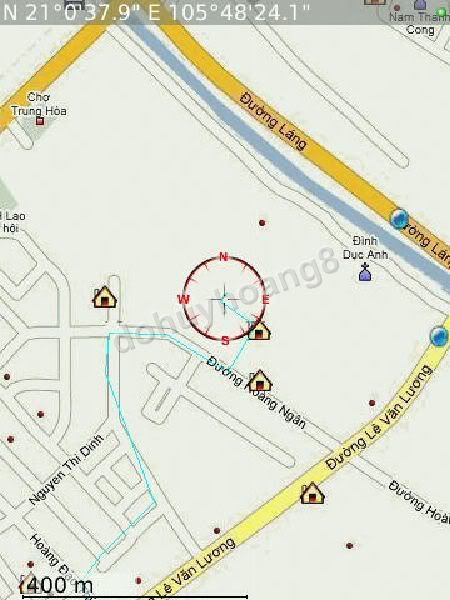


Thank you very much!
Trả lờiXóaCam on chu blog da lam bai huong dan kha chi tiet
Trả lờiXóaRất chi tiết, nhưng mình muốn tạo bản đồ cho trek được không bạn. mình có rất nhiều bản đồ ở dạng Mapinfo muốn đưa vào đây thì dùng cách nào?
Trả lờiXóaHay quá, thanks nhìu nhé
Trả lờiXóatui load map không được như bạn
Trả lờiXóamà làm sao để chỉnh cho đường dẫn vô thẻ nhớ vậy bạn ơi
thanks anh nhieu nha!
Trả lờiXóa